
Cómo usar y acceder a la app de Parimatch
Información práctica para quienes ya tienen instalada la app de Parimatch en Chile y quieren entender cómo iniciar sesión y sacarle partido en el día a día. Contenido informativo, dirigido exclusivamente a personas mayores de 18 años.
Esta página reúne información práctica para quienes ya tienen instalada la app de Parimatch en Chile y quieren entender cómo iniciar sesión y sacarle partido en el día a día. No es un formulario de acceso ni un portal: aquí no se piden credenciales, no hay campos para escribir contraseñas ni ningún widget que simule un "iniciar sesión". Es una guía descriptiva, de estilo centro de ayuda, pensada para orientar a un usuario que ya completó su registro y simplemente busca resolver dudas sobre el uso cotidiano de la aplicación. El contenido es informativo y está dirigido exclusivamente a personas mayores de 18 años.
El foco de este sitio es el uso y el acceso, no la instalación. Si lo que necesitas es descargar la aplicación o entender de dónde obtener el archivo por primera vez, ese tema pertenece a otro dominio de la red y no se cubre aquí: partimos de la base de que la app ya está en tu teléfono o tu tablet. A partir de ahí, esta guía recorre el proceso habitual de login, las funciones que sueles encontrar dentro de la app, por qué conviene mantenerla actualizada, cómo personalizar la experiencia, qué ocurre al cerrar sesión o cambiar de dispositivo, y en qué se diferencia usar la app en una tablet frente a un teléfono. Todo descrito en términos generales del sector, porque los detalles exactos pueden variar según la versión que tengas instalada y los ajustes vigentes del operador.
Cuando el acceso falla y el problema se resiste, esta página no es el lugar para diagnosticarlo paso a paso: para eso existe una guía específica de problemas de acceso que desglosa las causas habituales de un login fallido y qué probar en cada caso. Aquí nos quedamos en la visión general del uso; allí se entra al detalle del troubleshooting.
Abrir la plataforma de Parimatch Entrar a mi cuenta Parimatch
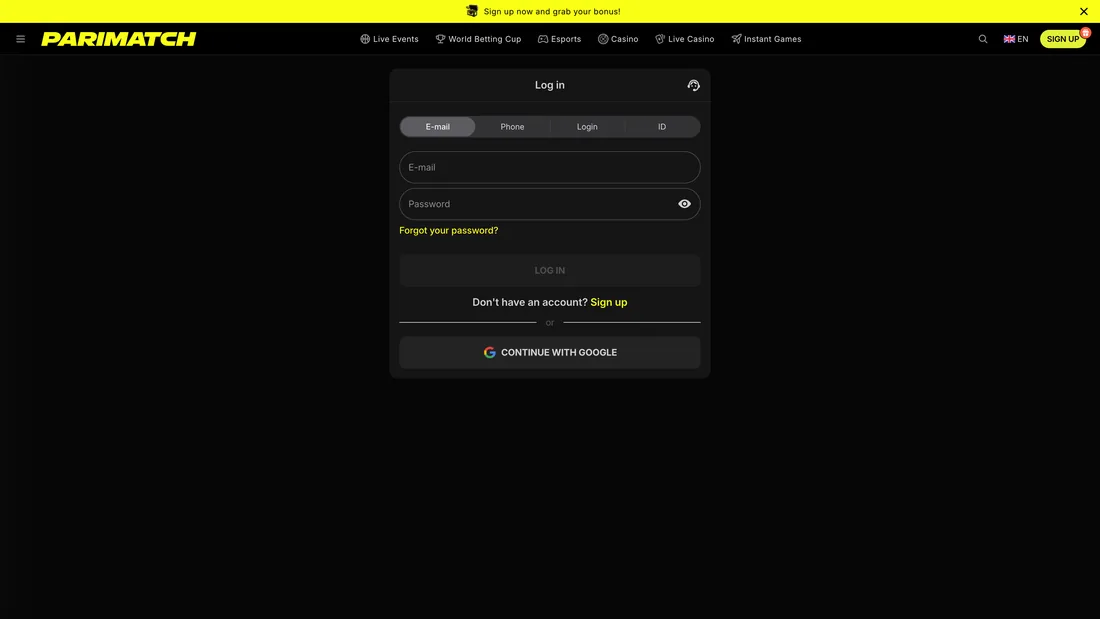
Acceso a la app (login)
Iniciar sesión en la app de Parimatch es, en condiciones normales, un proceso de pocos segundos: se abre la aplicación, se introducen las credenciales de una cuenta ya existente y se accede al panel principal. La descripción que sigue es general y aplica a la mayoría de las apps de apuestas y casino del sector; el objetivo no es duplicar la pantalla de acceso, sino explicar qué esperar y qué conviene tener en orden para que el parimatch login se complete sin fricción.
Un detalle importante antes de empezar: iniciar sesión no es lo mismo que registrarse. El registro —crear una cuenta nueva desde cero— es un proceso distinto que no se aborda en este sitio. Aquí se asume que la cuenta ya existe y que solo se trata de entrar a ella desde una app ya instalada. Si el login app parimatch no avanza pese a introducir datos correctos, lo más probable es que la causa esté en uno de los puntos de verificación que se describen más abajo o en un fallo puntual que se cubre en la página de errores de acceso a la app de Parimatch. Quien prefiera comprobarlo directamente puede iniciar sesión desde la plataforma oficial y verificar sus credenciales ahí mismo.
Conviene también tener claro que la app y el sitio web comparten normalmente la misma cuenta: las credenciales que funcionan en una suelen funcionar en la otra, porque detrás hay una única cuenta de usuario. Esto significa que un cambio de contraseña hecho desde el navegador afecta también al acceso desde la app, y viceversa. Entender esa relación evita confusiones frecuentes, como intentar entrar en la app con una contraseña que se cambió recientemente desde el computador y olvidar que ese cambio ya está activo en ambos lados.
Credenciales habituales
Las credenciales de acceso en una app de este tipo suelen consistir en un identificador de usuario —correo electrónico, número de teléfono o nombre de usuario, según lo que se haya definido al crear la cuenta— y una contraseña. Algunos operadores permiten elegir el método de identificación; otros fijan uno concreto. Lo relevante para el usuario es recordar exactamente con qué dato se registró, porque intentar entrar con un correo cuando la cuenta se creó con número de teléfono, o al revés, es una fuente habitual de errores de acceso que no tienen nada que ver con la contraseña.
La contraseña, por su parte, distingue entre mayúsculas y minúsculas en prácticamente todas las plataformas. Un error tan simple como tener activada la tecla de bloqueo de mayúsculas, o que el teclado del teléfono haya autocapitalizado la primera letra, basta para que el acceso sea rechazado aunque los caracteres sean los correctos. Por eso muchas apps incluyen un icono de "mostrar contraseña" (un ojo junto al campo) que permite verificar visualmente lo que se escribió antes de confirmar. Usarlo un momento antes de pulsar el botón de acceso ahorra más de un intento fallido.
Muchas apps ofrecen además la opción de mantener la sesión iniciada o de recordar las credenciales, de modo que no haga falta escribirlas cada vez. Es cómodo, pero conviene reservarlo para dispositivos de uso estrictamente personal: en un teléfono compartido, mantener la sesión abierta deja la cuenta accesible a cualquiera que tome el dispositivo. Del mismo modo, algunos teléfonos permiten vincular el acceso a la biometría del dispositivo (huella dactilar o reconocimiento facial), lo que sustituye la escritura de la contraseña por un gesto rápido sin renunciar del todo a la seguridad, siempre que el propio teléfono esté protegido.
Verificación en dos pasos, si está disponible
Cuando el operador ofrece verificación en dos pasos (también llamada 2FA o autenticación de doble factor) y el usuario la tiene activada, el login añade un paso más después de introducir la contraseña: la app solicita un código temporal que llega por SMS, por correo electrónico o que genera una aplicación de autenticación instalada en el mismo teléfono. Solo tras introducir ese código correctamente se completa el acceso.
Este paso adicional puede parecer una molestia cuando se tiene prisa, pero cumple una función concreta: aunque alguien llegara a conocer la contraseña, no podría entrar sin tener también acceso al segundo factor —el teléfono donde llega el código o la app que lo genera—. Para un usuario que accede a una cuenta con información personal y financiera asociada, es una de las protecciones más efectivas y de las menos costosas de activar.
En la práctica, la verificación en dos pasos introduce algunas situaciones que conviene anticipar. Si el código llega por SMS y el teléfono no tiene cobertura en ese momento, el mensaje puede tardar o no llegar; si llega por correo, conviene revisar también la carpeta de spam. Cuando se usa una app de autenticación, los códigos caducan cada pocos segundos, de modo que hay que introducirlos con cierta rapidez y con la hora del dispositivo bien sincronizada, porque un reloj desfasado puede generar códigos que el sistema rechaza. Si la verificación en dos pasos impide sistemáticamente el acceso pese a introducir los datos correctos, ese escenario concreto se trata con más detalle en la guía del parimatch login cuando falla.
| Elemento a revisar | Por qué conviene revisarlo |
|---|---|
| Dominio o app correctos | Asegurarse de estar usando la app oficial ya instalada y no una imitación; el acceso solo debe hacerse desde la aplicación auténtica |
| Identificador correcto | Usar el mismo dato con el que se creó la cuenta (correo, teléfono o usuario); confundirlo es causa habitual de error de acceso |
| Mayúsculas y teclado | La contraseña distingue mayúsculas de minúsculas; revisar bloqueo de mayúsculas y autocapitalización del teclado |
| Conexión a internet | Un login necesita conexión activa; una red inestable puede interrumpir el proceso a mitad de camino |
| Red segura | Evitar redes Wi-Fi públicas no protegidas al acceder a una cuenta con datos personales asociados |
| Segundo factor disponible | Si la 2FA está activada, tener a mano el teléfono o la app que genera el código antes de empezar |
Funciones habituales dentro de la app
Una vez dentro, la app de Parimatch organiza su contenido de una forma pensada para el uso desde el móvil, que difiere bastante de la disposición de una pantalla de computador. Conocer esa lógica de organización ayuda a moverse con soltura y a encontrar rápido lo que se busca. Las funciones que se describen a continuación son las que comparten habitualmente las apps de este sector; la disposición exacta y los nombres de cada sección pueden variar según la versión instalada.
Navegación
La navegación dentro de una app móvil de este tipo suele apoyarse en una barra inferior con unos pocos iconos principales —accesos directos a las secciones más frecuentes— y, complementándola, un menú lateral o desplegable donde se agrupa el resto de opciones. Esta estructura responde a una lógica táctil: los elementos más usados quedan al alcance del pulgar, en la parte baja de la pantalla, mientras que las funciones secundarias se recogen en un menú que se despliega solo cuando se necesita.
En comparación con la versión de escritorio, la navegación de la app prioriza la rapidez sobre la densidad de información: en lugar de mostrarlo todo a la vez, presenta capas que se abren según se avanza. Esto significa menos elementos visibles simultáneamente, pero también menos pasos para llegar a una sección concreta. Para el usuario habitual, la curva de aprendizaje es corta: basta identificar dónde vive cada cosa una primera vez para después moverse casi de memoria.
Notificaciones
Las notificaciones son una de las funciones más características del uso desde el móvil, porque aprovechan una capacidad que el navegador de escritorio no tiene de forma nativa: avisar al usuario aunque la app esté cerrada. A través de ellas, la aplicación puede comunicar el inicio de un evento, un cambio relevante, un resultado o un mensaje general del operador. Llegan como avisos push a la pantalla del teléfono, del mismo modo que lo haría cualquier otra app.
La clave está en que estas notificaciones son configurables, y conviene tratarlas como algo que el usuario controla, no que padece. Más adelante, en la sección de personalización, se explica cómo ajustarlas por categoría o desactivarlas; por ahora basta señalar que su existencia es opcional y gestionable. Para quien prefiere un uso más consciente y acotado de la plataforma, revisar y limitar qué notificaciones se reciben es una de las primeras cosas que vale la pena hacer tras el primer login.
Sección de cuenta
La sección de cuenta es el centro de control personal dentro de la app: el lugar donde se reúne la información del usuario y las herramientas para gestionarla. Suele estar accesible desde un icono de perfil o desde el menú principal, y agrupa elementos como el resumen de la cuenta, el historial de actividad, los datos personales, los ajustes de seguridad y —esto es especialmente relevante— las herramientas de juego responsable, como los límites y la autoexclusión.
Familiarizarse con esta sección desde el principio tiene una ventaja doble. Por un lado, es donde se resuelven la mayoría de las gestiones cotidianas sin tener que recurrir a soporte. Por otro, es donde viven las herramientas de control de tiempo y gasto que conviene conocer antes de necesitarlas, no después. Más abajo, en la sección de juego responsable, se detalla dónde suelen ubicarse esas herramientas dentro de la propia app.
| Función | Para qué sirve |
|---|---|
| Barra de navegación inferior | Acceso rápido con el pulgar a las secciones más usadas de la app |
| Menú lateral o desplegable | Agrupa funciones secundarias que no necesitan estar siempre visibles |
| Notificaciones push | Avisan de eventos, resultados o mensajes aunque la app esté cerrada |
| Sección de cuenta | Reúne datos personales, historial, seguridad y herramientas de juego responsable |
| Ajustes de la app | Permiten personalizar notificaciones, idioma y preferencias de uso |
| Cierre de sesión | Termina la sesión activa en el dispositivo de forma controlada |
Actualizar la app
Mantener la app al día es una parte del uso que muchos usuarios pasan por alto hasta que algo deja de funcionar. Actualizar app parimatch no es solo perseguir novedades: es, sobre todo, una cuestión de estabilidad y seguridad. Esta sección explica por qué importa y en qué consiste el proceso general, sin entrar en de dónde obtener la aplicación —ese tema de instalación pertenece a otro dominio de la red y queda fuera del alcance de este sitio.
Por qué importa mantenerla actualizada
Las apps de apuestas y casino reciben actualizaciones con cierta regularidad, y cada nueva versión suele combinar varios tipos de cambios. Los más visibles son las nuevas funciones y las mejoras de rendimiento: tiempos de carga más cortos, animaciones más fluidas, una interfaz que resuelve fallos molestos de versiones anteriores. Pero junto a esos cambios visibles viajan otros que no se ven y que son igual o más importantes: las correcciones de seguridad. Cada versión suele cerrar vulnerabilidades detectadas y ajustar la compatibilidad con las versiones más recientes de Android e iOS.
Usar una versión muy antigua durante mucho tiempo tiene consecuencias concretas. Con el tiempo, una app desactualizada puede empezar a mostrar comportamientos erráticos —cierres inesperados, secciones que no cargan, funciones que dejan de responder— simplemente porque el sistema operativo del teléfono ha avanzado y la app se ha quedado atrás. En el peor de los casos, mantener una versión antigua deja el dispositivo expuesto a fallos de seguridad que ya estaban corregidos en versiones posteriores. Por eso, más que una recomendación cosmética, actualizar es una forma de higiene básica del uso de la app.
Hay además una relación directa entre las actualizaciones y el acceso: una parte de los problemas de login en Parimatch que los usuarios atribuyen a su cuenta se deben en realidad a una app desactualizada que ha dejado de ser compatible con el servidor. Cuando el acceso empieza a fallar sin motivo aparente, comprobar si existe una versión más reciente es uno de los primeros pasos razonables, y ese escenario se aborda con detalle en la guía de problemas de acceso.
Proceso general de actualización
El proceso concreto de actualización depende de cómo se obtuvo la app, algo que este sitio no cubre en detalle. En términos generales, hay dos lógicas distintas. Cuando la app proviene de una tienda de aplicaciones oficial, las actualizaciones siguen el mecanismo estándar de esa tienda: pueden aplicarse de forma automática o requerir un toque de confirmación, y el sistema avisa cuando hay una versión pendiente. Cuando la app no se distribuye por una tienda, el mecanismo de actualización depende de lo que el propio operador haya implementado dentro de la aplicación —a veces un aviso interno cuando hay una versión nueva disponible— y suele exigir una comprobación más consciente por parte del usuario.
Con independencia del canal, hay un par de buenas prácticas que aplican siempre. La primera es actualizar con una conexión estable, preferiblemente Wi-Fi, ya que una descarga interrumpida a mitad puede dejar la app en un estado inconsistente. La segunda es asegurarse de tener espacio de almacenamiento libre suficiente antes de empezar, porque una actualización necesita espacio temporal para instalarse por encima del tamaño final de la app. Si tras una actualización algo no funciona como antes, cerrar por completo la app y volver a abrirla suele bastar para que los cambios se asienten correctamente. Este sitio no aloja ni enlaza archivos de instalación: solo describe el proceso en términos generales para que el usuario entienda qué está ocurriendo.
Personalizar la experiencia dentro de la app
Una app de este tipo no está pensada para usarse igual por todo el mundo: incluye ajustes que permiten adaptar la experiencia a las preferencias y los hábitos de cada persona. Dedicar unos minutos a configurarla tras el primer login mejora el uso diario y, en el caso de las notificaciones, ayuda a mantener un control más consciente sobre el tiempo que se dedica a la plataforma.
Ajustes de notificaciones
Las notificaciones suelen poder configurarse con bastante granularidad. Dentro de los ajustes de la app —normalmente en un apartado del tipo "Ajustes → Notificaciones"— se puede activar o desactivar cada categoría por separado: avisos de eventos, cambios relevantes, resultados, mensajes del operador o comunicaciones promocionales. Esto permite, por ejemplo, mantener solo los avisos que realmente interesan y silenciar el resto, en lugar de recibirlo todo o nada.
Es importante entender que la configuración de notificaciones vive en dos niveles, y que ambos tienen que estar alineados. Por un lado están los ajustes dentro de la propia app, que deciden qué tipos de aviso quiere el usuario. Por otro está el permiso de notificaciones a nivel del sistema operativo del teléfono, que decide si la app puede mostrar avisos en absoluto. Si el permiso del sistema está desactivado, no llegará ninguna notificación por mucho que estén activadas dentro de la app; y al revés, tener el permiso del sistema activado no sirve de nada si dentro de la app se han silenciado todas las categorías. Cuando las notificaciones no se comportan como se espera, revisar ambos niveles es el primer paso.
Desde una perspectiva de uso responsable, gestionar activamente las notificaciones tiene un valor añadido: reduce los estímulos que invitan a abrir la app fuera de los momentos que uno mismo ha decidido. Para quien quiere acotar su exposición, desactivar los avisos promocionales o los recordatorios de eventos es una decisión sencilla con un efecto real sobre el hábito de uso.
Idioma y preferencias de cuenta
Además de las notificaciones, las apps suelen permitir ajustar el idioma de la interfaz, algo relevante en un mercado como el chileno donde el usuario querrá normalmente la app en español. El idioma se cambia habitualmente desde los ajustes generales de la app y afecta a los menús, las etiquetas y los textos de la interfaz, aunque no siempre a todos los contenidos por igual.
Entre las preferencias de cuenta suele haber también opciones de formato —como la forma de mostrar las cuotas, el huso horario para los eventos o el formato de fecha— y opciones relacionadas con la seguridad, como la ya mencionada verificación en dos pasos o el acceso por biometría. Merece la pena revisar este apartado una vez con calma: muchos ajustes que después se agradecen en el uso diario están desactivados por defecto y solo se activan si el usuario los busca. Ajustar estas preferencias no cambia el contenido de la plataforma, pero sí hace que la experiencia se sienta más propia y predecible.
Cerrar sesión y cambiar de dispositivo
El cierre de sesión y el manejo de varios dispositivos son aspectos del uso que rara vez reciben atención hasta que surgen. Entender cómo funcionan evita sorpresas, especialmente en lo relativo a la seguridad de la cuenta cuando se usa más de un teléfono o se comparte un dispositivo puntualmente.
Cómo cerrar sesión correctamente
Cerrar sesión de forma correcta significa usar la opción explícita de "Cerrar sesión" que la app ofrece habitualmente dentro de la sección de cuenta o del menú de ajustes, y no limitarse a cerrar la aplicación o dejarla en segundo plano. La diferencia es importante: cerrar la app sin cerrar sesión deja, en la mayoría de los casos, la sesión activa, de modo que al reabrir la aplicación se entra directamente sin volver a pedir credenciales. Eso es cómodo en un dispositivo personal, pero es justo lo que no se quiere en un teléfono prestado o compartido.
El cierre de sesión explícito es especialmente recomendable en tres situaciones: cuando se usa un dispositivo que no es de uso exclusivamente personal, cuando se va a entregar o vender un teléfono, y como medida preventiva si se sospecha que las credenciales pueden haberse visto comprometidas. En este último caso, cerrar sesión suele ir acompañado de un cambio de contraseña; conviene recordar que ese cambio afectará también al acceso desde el sitio web, dado que app y web comparten la misma cuenta. Como buena práctica de higiene digital, cerrar sesión al terminar en cualquier dispositivo que no sea estrictamente propio es un hábito sencillo que reduce riesgos reales.
Qué pasa al iniciar sesión en un dispositivo nuevo
Iniciar sesión en un dispositivo nuevo —un teléfono recién comprado, una tablet, el equipo de otra persona— sigue en general el mismo procedimiento que un login habitual en Parimatch: se introducen las credenciales de la cuenta existente y, si está activada, se completa la verificación en dos pasos. La cuenta es la misma; lo que cambia es el dispositivo desde el que se accede.
Hay, sin embargo, algunos matices que conviene anticipar. Muchos operadores tratan un dispositivo nuevo como un acceso que merece verificación adicional por seguridad: es frecuente que la primera vez que se entra desde un equipo desconocido se solicite un paso extra de confirmación, aunque la verificación en dos pasos no estuviera activada de forma permanente. Esto no es un error, sino una protección: el sistema quiere confirmar que quien accede desde un dispositivo no reconocido es realmente el titular de la cuenta. Por eso conviene tener a mano el teléfono o el correo donde puede llegar un código de confirmación al estrenar dispositivo.
Otro matiz habitual tiene que ver con las sesiones simultáneas. Algunas plataformas permiten mantener la sesión abierta en varios dispositivos a la vez, mientras que otras cierran automáticamente la sesión anterior al abrir una nueva, permitiendo una sola sesión activa por cuenta. Si al entrar en la tablet se cierra sola la sesión que se tenía en el teléfono, no es necesariamente un fallo: puede ser simplemente la política de sesión única del operador en acción. Conocer este comportamiento evita interpretar como un problema lo que en realidad es una medida de seguridad esperada.
Uso de la app en tablets vs. teléfonos
Aunque se trate de la misma aplicación y la misma cuenta, la experiencia de uso en una tablet difiere de la de un teléfono de formas que conviene conocer. La cuenta, las funciones y el contenido son idénticos; lo que cambia es cómo se presenta todo en pantallas de tamaño distinto.
Diferencias habituales de diseño
La diferencia más evidente entre una tablet y un teléfono es el aprovechamiento del espacio en pantalla. En una tablet, con una superficie mucho mayor, la app suele mostrar más información de forma simultánea: donde en el teléfono hay una lista que exige desplazarse, en la tablet pueden convivir varias columnas visibles a la vez. Esto puede traducirse en poder ver un listado y su detalle al mismo tiempo, o en menús que permanecen desplegados en un lateral en lugar de ocultarse tras un icono.
La orientación también juega un papel más relevante en tablet. Mientras que en el teléfono el uso natural es vertical, en la tablet el formato horizontal (apaisado) es habitual y muchas apps adaptan su disposición a esa orientación, reorganizando los elementos para aprovechar el ancho. La ubicación de los controles puede variar en consecuencia: elementos que en el teléfono viven en una barra inferior al alcance del pulgar pueden reubicarse en una tablet, donde la forma de sostener el dispositivo con ambas manos es distinta. Todo esto puede desorientar un momento a quien pasa de un formato a otro, pero responde a una lógica de aprovechar mejor cada tamaño de pantalla.
Qué se mantiene igual entre formatos
Más allá de la disposición visual, lo esencial se mantiene idéntico entre una tablet y un teléfono. Es la misma cuenta, con el mismo historial, los mismos ajustes y las mismas herramientas de gestión y de juego responsable. El proceso de login es el mismo, las funciones disponibles son las mismas y el contenido accesible es el mismo. Un cambio hecho en un formato —ajustar una notificación, activar la verificación en dos pasos— se refleja en el otro, porque no depende del dispositivo sino de la cuenta.
Esto tiene una consecuencia práctica útil: no hace falta reaprender la app al cambiar de formato, solo reubicar visualmente algunos elementos. Quien domina la app en el teléfono encontrará todo lo que conoce en la tablet, aunque colocado de otra manera. Y las buenas prácticas de acceso y seguridad —cerrar sesión en dispositivos compartidos, mantener la app actualizada, tener a mano el segundo factor— aplican por igual sin importar el tamaño de la pantalla.
| Aspecto | Cómo se comporta entre formatos |
|---|---|
| Aprovechamiento de pantalla | La tablet muestra más información a la vez; el teléfono la reparte en capas que se abren al avanzar |
| Orientación | El teléfono se usa sobre todo en vertical; la tablet adapta la disposición al formato horizontal |
| Ubicación de controles | Puede variar: lo que en el teléfono vive en la barra inferior se reubica en la tablet |
| Cuenta e historial | Idénticos; es la misma cuenta con el mismo historial y ajustes en ambos formatos |
| Proceso de login | El mismo en ambos: credenciales de la cuenta existente y, si aplica, verificación en dos pasos |
| Herramientas de juego responsable | Las mismas y sincronizadas: un límite fijado en un formato se aplica también en el otro |
Juego responsable
El juego responsable no es un añadido opcional al uso de la app, sino una parte del propio manejo de la cuenta. Una de las ventajas de conocer bien la sección de cuenta descrita más arriba es precisamente que ahí es donde suelen vivir las herramientas de autocontrol, y saber ubicarlas antes de necesitarlas marca la diferencia entre tenerlas a mano y descubrir su existencia demasiado tarde.
Dentro de la app, las herramientas de juego responsable suelen reunirse en un apartado propio dentro de la sección de cuenta, a menudo bajo un nombre como "Juego responsable", "Límites" o "Herramientas de control". El objetivo de este bloque es dar al usuario mecanismos concretos para gestionar su propia actividad, y merece la pena conocer qué tipo de herramientas se encuentran habitualmente ahí:
- Límites de depósito. Permiten fijar un tope de cuánto se puede ingresar en un periodo determinado —diario, semanal o mensual—. Una vez alcanzado, la app impide superarlo hasta que termine el periodo, lo que ayuda a mantener el gasto dentro de lo que uno mismo ha decidido de antemano, en frío.
- Límites de tiempo o de sesión. Establecen un máximo de tiempo de uso o avisos cuando se lleva un rato conectado, una herramienta útil para quienes tienden a perder la noción del tiempo dentro de la app.
- Recordatorios de actividad. Avisos periódicos que muestran cuánto tiempo se lleva usando la app en una sesión, pensados para favorecer un uso consciente en lugar de automático.
- Pausas y autoexclusión. Permiten bloquear el acceso a la cuenta durante un periodo elegido —desde unos días hasta una exclusión prolongada—. Durante ese tiempo, el acceso queda deliberadamente cerrado, y esa es exactamente la función: poner una barrera que uno mismo no puede levantar en un impulso.
Ubicar estas herramientas dentro de la app es sencillo si se sabe dónde mirar: normalmente basta entrar a la sección de cuenta o de perfil y buscar el apartado dedicado. Configurarlas cuando se está tranquilo, y no en medio de una racha de uso intenso, es lo que las hace verdaderamente efectivas, porque su valor está en la decisión tomada con antelación.
Conviene también prestar atención a algunas señales de que la relación con el uso de la app podría estar dejando de ser sana: dedicarle más tiempo del previsto de forma repetida, sentir ansiedad o irritación cuando no se puede acceder, intentar recuperar lo perdido aumentando la actividad, o descuidar responsabilidades personales, laborales o económicas por estar pendiente de la plataforma. Ninguna de estas señales es un diagnóstico, pero todas son motivos legítimos para hacer una pausa y revisar los propios hábitos con honestidad.
El juego debe ser siempre una forma de entretenimiento, nunca una vía para obtener ingresos ni una manera de resolver problemas económicos. Todo el contenido de este sitio está dirigido exclusivamente a personas mayores de 18 años. Quien sienta que el uso se le está yendo de las manos puede apoyarse en las herramientas de límites y autoexclusión de la propia app y buscar orientación en organizaciones especializadas en la atención de conductas de juego problemático, que ofrecen ayuda confidencial y gratuita. Pedir ayuda a tiempo es una señal de control, no de debilidad.
Preguntas frecuentes
¿Cómo se inicia sesión en la app de Parimatch?
Abriendo la aplicación ya instalada e introduciendo las credenciales de una cuenta existente: el identificador con el que se registró la cuenta (correo, teléfono o usuario) y la contraseña. Si la verificación en dos pasos está activada, se añade un código temporal como último paso. Este sitio no incluye ningún formulario de acceso; solo describe el proceso.
¿Qué hacer si no puedo acceder a la app?
Primero conviene revisar lo básico: que el identificador y la contraseña sean correctos, que las mayúsculas no estén activadas por error y que la conexión a internet sea estable. Si el problema persiste, la guía de problemas de acceso desglosa las causas habituales de un login fallido y qué probar en cada caso antes de recurrir al soporte oficial.
¿Qué funciones suele tener una app de este tipo?
Habitualmente una barra de navegación inferior con accesos rápidos, un menú lateral para funciones secundarias, notificaciones push configurables, y una sección de cuenta que reúne datos personales, historial, ajustes de seguridad y herramientas de juego responsable. La disposición exacta puede variar según la versión instalada de la app de Parimatch.
¿Por qué es importante mantener la app actualizada?
Porque las actualizaciones no solo traen funciones nuevas: incluyen correcciones de seguridad y ajustes de compatibilidad con las versiones recientes de Android e iOS. Una app muy desactualizada puede volverse inestable e incluso dejar de ser compatible con el servidor, lo que a veces se manifiesta como un fallo de acceso que en realidad se resuelve actualizando.
¿Se pueden personalizar las notificaciones dentro de la app?
Sí. Normalmente se activan o desactivan por categoría desde un apartado de ajustes del tipo "Ajustes → Notificaciones". Hay que tener en cuenta dos niveles: los ajustes dentro de la app y el permiso de notificaciones del sistema operativo del teléfono; ambos deben estar activados para recibir avisos, y basta desactivar uno para dejar de recibirlos.
¿Qué pasa si inicio sesión en un dispositivo nuevo?
El procedimiento es el mismo login habitual con las credenciales de la cuenta existente, pero muchos operadores tratan un dispositivo desconocido como un acceso que merece verificación adicional, solicitando un código de confirmación aunque no se tenga activada la 2FA de forma permanente. Además, algunas plataformas cierran la sesión anterior al abrir una nueva por su política de sesión única.
¿Cómo se cierra sesión correctamente?
Usando la opción explícita de "Cerrar sesión" dentro de la sección de cuenta o del menú de ajustes, no simplemente cerrando la app o dejándola en segundo plano, ya que eso suele mantener la sesión activa. El cierre explícito es especialmente recomendable en dispositivos compartidos o si se sospecha que las credenciales pueden haberse visto comprometidas.
¿La app funciona igual en una tablet que en un teléfono?
En lo esencial sí: es la misma cuenta, las mismas funciones y el mismo contenido. Lo que cambia es la disposición visual, ya que la tablet aprovecha su mayor pantalla para mostrar más información a la vez y suele adaptarse mejor al formato horizontal. El login, los ajustes y las herramientas de cuenta se mantienen idénticos entre ambos formatos.